

edge浏览器
- 分类
- 系统工具
- 大小
- 2.45MB
- 版本
- 1001
- 更新
- 2026-05-04
- 系统
- Android / iOS
- 语言
- 简体中文
- 厂商
- 来自互联网
- 状态
- 高速可用
软件截图

软件介绍
Edge浏览器手机版是微软推出的一款移动端上网工具,说白了就是把你电脑上那套顺滑的浏览体验塞进了手机里。我用了挺长一段时间,最直观的感受就是页面打开快、切换标签不拖泥带水,后台调度做得相当扎实,刷长文章或者来回跳转都不会让你干等着。安全防护这块也没落下,默认就带防追踪,隐私数据管得比较严。再加上能装广告拦截、视频倍速这类扩展,日常用起来确实省心不少。
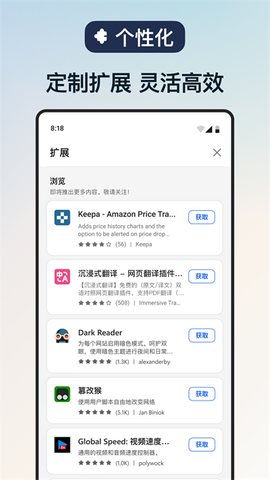
Edge浏览器手机版能安装扩展插件吗
1、先说结论:原生Edge手机版不行,别折腾了。
2、想装Chrome和Edge扩展的话,直接换kiwi或者狐猴浏览器,这俩是直接支持扩展安装的。
![edge浏览器[图1]](https://static.down8818.com/uploads/20261006/6ac4ded7dd0787.93595894.png)
3、装完油猴扩展之后,脚本就能直接往里塞了,懂的都懂。
![edge浏览器[图2]](https://static.down8818.com/uploads/20261006/6ac4ded81d23f3.71686591.png)
Edge浏览器特色
1、省钱这块它是认真的。内置折扣券功能,购物的时候能帮你快速找到可用的优惠码,配合Bing搜索还能顺手攒点奖励,属于是边逛边回血。
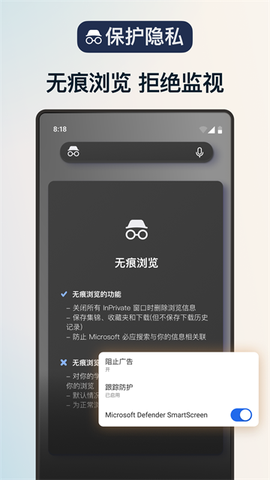
2、InPrivate隐私模式是我平时用得比较多的。开了之后cookie、浏览历史、自动填充这些都不会留下来,用Bing搜东西也不会跟你的微软账号挂钩,查点私密内容的时候心里踏实。
3、安全防护是默认开启的,不用你手动去调什么。防追踪直接给你安排上,敏感信息也不容易被盯上,给家里长辈用也放心。
4、跨设备同步挺方便,收藏夹、密码、集锦这些登录账号就能无缝衔接。导航逻辑重新设计过,找收藏和阅读列表少点好几下。沉浸式阅读器更是看文章神器,一键把乱七八糟的广告和侧栏全滤掉,只剩正文。
5、广告拦截用的是AdBlock Plus,设置里找到内容拦截器打开就行。不想看的广告直接屏蔽,页面干净很多。
6、集锦功能适合我这种喜欢攒东西的人,看到有用的内容随手丢进去,多设备之间还能同步整理,比单纯收藏夹好用。
Edge浏览器手机版怎么切换电脑模式
1、打开Edge,地址栏输入你要访问的网站,等页面加载出来。
![edge浏览器[图3]](https://static.down8818.com/uploads/20261006/6ac4ded8519ce7.40686000.png)
2、点右下角那个功能菜单按钮。
![edge浏览器[图4]](https://static.down8818.com/uploads/20261006/6ac4ded8ce5a26.31178897.png)
3、在弹出的选项里找到桌面版网站,把它打开。
![edge浏览器[图5]](https://static.down8818.com/uploads/20261006/6ac4ded91b0646.23915330.png)
4、页面会自动刷新成电脑端的排版,搞定。
![edge浏览器[图6]](https://static.down8818.com/uploads/20261006/6ac4ded95c9d06.23940995.png)
Edge浏览器手机版怎么开启广告拦截
1、启动Edge,点右下角三条横线的菜单入口。
![edge浏览器[图7]](https://static.down8818.com/uploads/20261006/6ac4ded99b7ca4.18329317.png)
2、进去之后选设置。
![edge浏览器[图8]](https://static.down8818.com/uploads/20261006/6ac4deda0c75f3.95979375.png)
3、在设置页往下滑,找到站点设置。
![edge浏览器[图9]](https://static.down8818.com/uploads/20261006/6ac4deda625476.38814641.png)
4、把阻止广告打开,网页里的广告就会少一大截。
![edge浏览器[图10]](https://static.down8818.com/uploads/20261006/6ac4deda9b1344.08599641.png)
适用于移动设备的Microsoft Edge常见问题解答
怎么换搜索引擎
默认是必应。点菜单里的“…”进设置,找到默认和常规,从列表里挑你想要的。要是列表里没有,先去浏览器里访问一下那个搜索引擎,再回来看看有没有出现。还没有的话就发反馈,把情况写清楚点。
怎么拦广告
想只挡大部分广告,就点“…”进设置,找到内容阻止程序的隐私和安全性,把阻止广告开启。想全挡的话,同样位置开启阻止广告之后,再把允许可接受的广告关掉。
怎么关掉Edge
两种方式:点菜单“…”然后退出浏览器;或者用轻扫手势关,具体看你安卓导航是怎么设置的。
更新日志
v153.0.4234.49版本
这次更新有几个挺实用的点:
1、现在除了微软账号,也能用Google账号登录Edge了,对习惯谷歌生态的人来说省事不少。
2、新增了快捷方式小组件,主屏幕上直接就能点开常用网站和工具,不用每次都进浏览器翻。
建议直接升,体验会更顺。